

 400-685-0732(7x24小時)
 關注文軍
關注文軍


驗證碼
獲取驗證碼
在EXCEL2010中給SmartArt圖形更換顏色,這個問題是我們很多人都很困惑的一個問題,在EXCEL2010中給SmartArt圖形更換顏色是我們非常常用的一個東西,也是我們工作和學習中必不可少的一個數據公式,那么具體我們要怎么做呢?下面就來看看這篇在EXCEL2010中給SmartArt圖形更換顏色的文章吧!
我在EXCEL2010中第一次插入SmartArt圖形時,真的被SmartArt圖形的默認顏色嚇到了–真的太難看了。還好,我可以在EXCEL2010中給SmartArt圖形更換顏色,讓SmartArt圖形色彩繽紛,也讓我的EXCEL2010表格更加好看。跟我一起學如何給更換SmartArt圖形顏色吧。
1、首先,我單擊選定SmartArt圖形。
2、在EXCEL2010功能區中可以看到SmartArt工具下面有一個設計選項卡,選擇這個選項卡,在SmartArt樣式中單擊更改顏色項。
3、在SmartArt圖形更改顏色下拉菜單中可以選擇EXCEL2010內置的多種SmartArt圖形顏色選項。
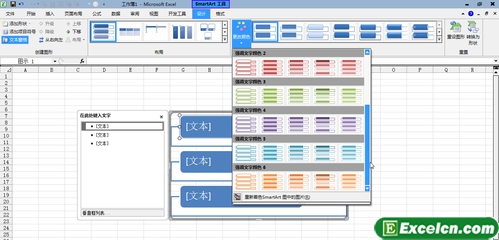
圖1
我們可以看得出來通過更換顏色,可以讓SmartArt圖形更加好看,讓我們的EXCEL2010表格更加吸引人,從而可以根據我們不同的excel表格類型設置不一樣的顏色從而達到配合。
以上就是在EXCEL2010中給SmartArt圖形更換顏色全部內容了,希望大家看完有所啟發,對自己的工作生活有所幫助,想要了解更多跟在EXCEL2010中給SmartArt圖形更換顏色請關注我們文章營銷官網!
推薦閱讀
excel2010中的SmartArt圖形功能 | 文軍營銷圖1 在EXCEL2010中選擇插入SmartArt圖形時,會在SmartArt圖形對話框左側出現SmartArt圖形的分類,其中:列表:可以顯示一些信息;流程:可以用來在流程圖中顯示工作的步驟;循環:是用來顯示工作首尾相連的流程(與流程有著本質的區別);層次結構:可以用來建立創建組織結構圖或決策樹;關系:用來建立顯示各方聯系;矩陣:建立整體與各部分的關系;棱錐圖在SmartArt圖形中輸入文本 如何刪除文本框圖形 | 文軍營銷1、首先我看到在SmartArt圖形中的圖形上有[文本],單擊這個文本框就可以輸入或粘貼文本; 圖1 2、我可以在這個SmartArt圖形左側的文本框中按順序輸入文本,但是SmartArt圖形剛創建的時候,這個文本框是隱藏的。不過這個文本框很好找,點擊SmartArt圖形左側的箭頭,或是在功能區SmartArt工具下設計的創建形中點擊文本窗格按鈕...ppt怎么做流程圖 ppt做流程圖的方法是什么 | 文軍營銷10.這時我們為新建的圖形文本框,及項目符號編輯文字。效果如圖所示。 11.設置完畢后,如果對當前版式不滿意,在設計選項卡功能區,單擊版式右下角按鈕,彈出下拉菜單。 12.在下拉菜單中,為圖形更換新的版式,例如,我們選擇更換降序流程。 13.如果對流程圖的樣式不滿意,在設計選項卡功能區,單擊SmartArt樣式組右下角按鈕。