

 400-685-0732(7x24小時)
 關注文軍
關注文軍


驗證碼
獲取驗證碼
在Excel 2007中可以輸入時間格式的數據,這個問題是我們很多人都很困惑的一個問題,在Excel 2007中可以輸入時間格式的數據是我們非常常用的一個東西,也是我們工作和學習中必不可少的一個數據公式,那么具體我們要怎么做呢?下面就來看看這篇在Excel 2007中可以輸入時間格式的數據的文章吧!
上次我們說了在Excel2007中輸入日期的格式,這節我們接著學在Excel 2007中可以輸入時間格式的數據,操作步驟如下:
步驟1 選擇輸入時間數據的單元格或單元格區域,然后按鍵盤Ctrl+1組合鍵,打開設置單元格格式對話框。
步驟2 單擊數字選項卡,在分類列表區域中單擊選擇時間選項,然后在類型列表區域中單擊選擇時間格式,再單擊區域設置列表框,在下拉列中單擊選擇國家/地區,如圖1所示。

圖1
步驟3 單擊確定按鈕,關閉對話框,然后在單元格中輸入時間數據,如圖2所示。
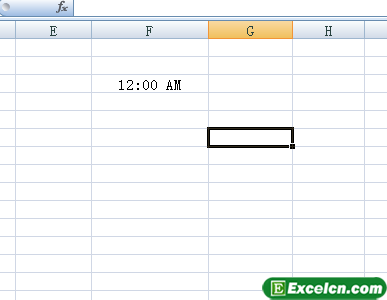
圖2
在圖1所示的對話框中選擇1:30PM或1:30:55PM選項,輸入時間若為上午12點以前(包括12點正),則時間后面會顯示AM;輸入的時間若為12點以后,則時間后面會顯示PM。
Excel小技巧:按鍵盤 Ctrl+Shift+;組合鍵,則可以輸入系統當前時間。
以上就是在Excel 2007中可以輸入時間格式的數據全部內容了,希望大家看完有所啟發,對自己的工作生活有所幫助,想要了解更多跟在Excel 2007中可以輸入時間格式的數據請關注我們文章營銷官網!
推薦閱讀
在Excel2007中定義填充序列的類型 excel自定義填充序列 | 文軍營銷步驟1 選擇連續的單元格區域,并在第一個單元格中輸入2,然后單擊開始功能選項,再單擊編輯功能組中的填充工具按鈕,在其下拉列表中單擊選擇系列命令,如圖1所示,以打開序列對話框。 圖1 步驟2 在類型區域中單擊選擇等差序列單選項,然后單擊步長值文本框,并輸入步長值,最后單擊確定按鈕,如圖2所示,結果如圖3所示。 圖2 圖3 Excel小提示:在序列對話框的步長值設置Excel2007圖表區格式 設置圖表數據系列格式 | 文軍營銷步驟1 單擊選擇需要設置圖表區格式的圖表,然后單擊布局功能選項,再單擊當前所選內容功能組中...在Excel2007中設置條件標識單元格格式 | 文軍營銷步驟2 分別在前面兩個文本框中輸入數值,然后單擊設置為列表框,在下拉列表中單擊選擇條件格...設置Excel2007單元格字體格式的方法 | 文軍營銷步驟1 選擇需要設置格式的單元格或單元格區域,然后單擊開始功能選項。 步驟2 單擊字體功能組右下角的工具按鈕,如圖3所示。 圖3 步驟3 單擊字體選項卡,然后分別設置字體、字形、字號及顏色等格式,最后單擊確定按鈕,如圖4、圖5所示。 圖4 圖5 Excel小提示:在字體設置對話框中,特殊效果欄中有上標、下標選項,上標是...在Excel中快速錄入編號 excel快速錄入數據 | 文軍營銷如果在工作表的各單元格中輸入的數據經常出現相同的內容,或其內容存在等差、等比關系以及是一段連續的日期時,就可以利用自動填充功能來迅速完成數據的輸入,從而減輕工作負荷,提高工作效率。上節我們學了在Excel2007中多個單元格同時錄入相同內容,今天我們學習在Excel中快速錄入編號這個技巧。Excel2007的循環引用 excel2007循環引用 | 文軍營銷步驟1 單擊Office按鈕,在顯示的菜單中單擊Excel選項按鈕,打開Excel選項對話框。