

 400-685-0732(7x24小時)
 關注文軍
關注文軍


驗證碼
獲取驗證碼
繪制excel箭頭圖形 excel 箭頭圖形,聽說excel的教程在抖音很火,很多白領小朋友都在爭相學習,下面就跟小編一起學習一下excel 箭頭圖形的新技能吧,繪制excel箭頭圖形 excel 箭頭圖形就可以完成這一項工作,你是不是很心動,快跟小編一起來學習一下。
我們利用excel繪制流程圖,那么最不可缺少的就是箭頭圖形了,因為每一個excel自選圖形都要靠箭頭圖形來連接,繪制excel箭頭圖形的操作方法如下:
1、切換到【格式】選項卡,在【插入形狀】組中單擊【其他】按鈕,選擇【右箭頭】選項。
2、在工作表中單擊確定起點,然后拖動到合適的位置釋放鼠標,確定箭頭的終點位置。
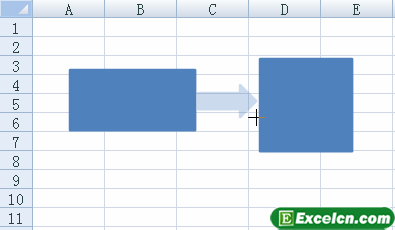
圖1
3、在 【插入形狀】 組中單擊 【其他】按鈕,選擇【下箭頭】選項。
4、在工作表中單擊確定起點,然后拖動到合適的位置釋放鼠標,確定箭頭的終點位置。
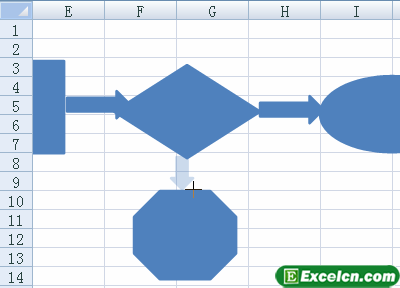
圖2
此外,下箭頭還可以通過旋轉右箭頭得到。切換到【格式】選項卡,在【插入形狀】組中單擊【其他】按鈕 ,選擇【右箭頭】選項,在工作表中單擊確定起點,然后拖動到合適的位置釋放鼠標,確定箭頭的終點位置。在【排列】組中單擊【旋轉】下拉按鈕,執(zhí)行【向右旋轉90°】命令即可。
5、在 【插入形狀】 組中單擊 【其他】按鈕,選擇【直角上箭頭】選項。
6、在excel工作表中單擊確定起點,然后拖動到合適的位置釋放鼠標,確定箭頭的終點位置。
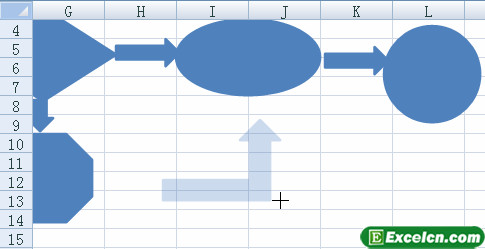
圖3
訂單流程圖中有兩個條件判斷語句存貨充足和存貨不足 ,可以用自選圖形為載體,向其添加說明文字,另外使用文本框也可以做到這一點,這里使用文本框向訂單流程圖添加判斷語句,如圖 8.15 所示。 1 切換到【插入】選項卡,在【文本】組中單擊【文本框】下拉按鈕,執(zhí)行【水平】命令。
2、在工作表中繪制的第 3 個水平箭頭上方單擊確定起點,然后拖動到合適的位置釋放鼠標,確定文本框的終點位置。另外,在直角箭頭的上方需要繪制一個文本框。
3、流程圖框架繪制完成。
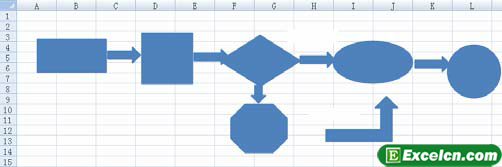
圖4
通過繪制excel箭頭圖形我們基本上已經完成銷售流程的整體結構了,我們下節(jié)主要講解如何給excel自選圖形添加文本信息即可。
以上就是繪制excel箭頭圖形 excel 箭頭圖形全部內容了,希望大家看完有所啟發(fā),對自己的工作生活有所幫助,想要了解更多跟繪制excel箭頭圖形 excel 箭頭圖形請關注我們文章營銷官網!
推薦閱讀
Excel2003繪圖工具欄中各按鈕的功能 | 文軍營銷選擇對象按鈕:單擊該按鈕,鼠標指針變?yōu)榧^形狀,此時,可選擇活動窗口中的對象。 自選圖形按...excel中自選圖形的分類 excel自選圖形 | 文軍營銷箭頭匯總:包括各種類型的箭頭圖形,如右箭頭、左箭頭、上箭頭、下箭頭、左右箭頭、上下箭頭、十字箭頭、圓角右箭頭、直角雙向箭頭、直角上箭頭、左弧形箭頭、右弧形箭頭、下弧形箭頭、上弧形箭頭、虛尾箭頭、五邊形、右箭頭標注、左箭頭標注、上箭頭標注、下箭頭標注、左右箭頭標注、上下箭頭標注、十字箭頭標注、環(huán)形標注...使用excel2010中的迷你圖做出趨勢的變動分析 | 文軍營銷圖1 2、然后我們單擊其右的下拉箭頭,這時候可以選擇迷你圖或迷你圖標記點的顏色,迷你圖標記點在設置顏色的時候可以按照高點、低點、負點區(qū)分,...Excel2010中圖表的組成和類型 excel圖表類型 | 文軍營銷Excel圖表是以圖形化方式直觀地表示Excel工作表中的數(shù)據。Excel圖表具有較好的視覺效果,方便用戶查看數(shù)據的差異和預...