

 400-685-0732(7x24小時(shí))
 關(guān)注文軍


驗(yàn)證碼
獲取驗(yàn)證碼
excel單元格輸入數(shù)據(jù)的時(shí)候顯示提示信息,這個(gè)問題是我們很多人都很困惑的一個(gè)問題,excel單元格輸入數(shù)據(jù)的時(shí)候顯示提示信息是我們非常常用的一個(gè)東西,也是我們工作和學(xué)習(xí)中必不可少的一個(gè)數(shù)據(jù)公式,那么具體我們要怎么做呢?下面就來看看這篇excel單元格輸入數(shù)據(jù)的時(shí)候顯示提示信息的文章吧!
在一個(gè)excel表格中,有時(shí)候我們可能輸入的數(shù)據(jù)并不是正確的,比如我們有一個(gè)excel工作表格需要派發(fā)到下面的各個(gè)部門去填寫,但是有的同事可能不知道輸入什么內(nèi)容,或者是有的同事輸入的內(nèi)容不相匹配,這時(shí)候我們就可以在excel單元格輸入數(shù)據(jù)的時(shí)候顯示提示信息了,具體操作如下:
1、在通訊費(fèi)用報(bào)銷工作表中選擇通訊設(shè)備種類列所在的單元格區(qū)域D4:D54,切換到【數(shù)據(jù)】選項(xiàng)卡,在【數(shù)據(jù)工具】組中單擊【數(shù)據(jù)有效性】下拉按鈕,執(zhí)行【數(shù)據(jù)有效性】命令。
2、彈出【數(shù)據(jù)有效性】對話框,單擊【輸入信息】標(biāo)簽,選中【選定單元格時(shí)顯示輸入信息】 復(fù)選框。
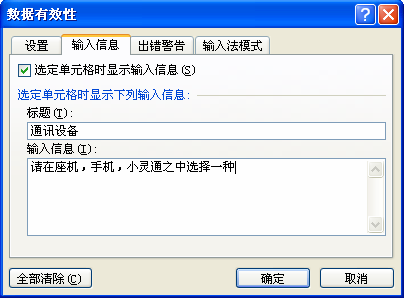
圖1
3、在【標(biāo)題】和【輸入信息】文本框中輸入需要顯示的信息。
4、單擊【出錯(cuò)警告】標(biāo)簽,選中【輸入無效數(shù)據(jù)時(shí)顯示出錯(cuò)警告】復(fù)選框。
5、在【樣式】下拉列表框中選擇【停止】選項(xiàng)。

圖2
6、在【標(biāo)題】和【輸入信息】文本框中輸入需要顯示的出錯(cuò)信息。
7、單擊【確定】按鈕。
8、單元格被選中后將會(huì)打開一個(gè)信息框,顯示提示信息。
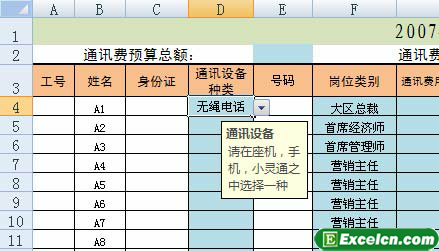
圖3
9、當(dāng)向excel單元格區(qū)域 D4:D54 的單元格中輸入了無效數(shù)據(jù)時(shí),按下Enter 鍵, 彈出 【請?zhí)畛浠蜻x擇通訊設(shè)備】對話框,單擊【取消】按鈕,重新輸入有效數(shù)據(jù)。如果在【數(shù)據(jù)有效性】對話框的【樣式】下拉列表框中選擇【停止】選項(xiàng),則只有有效數(shù)據(jù)才能被填充到單元格中。
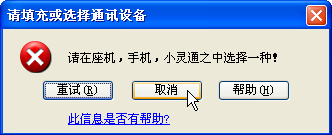
圖4
10、在【數(shù)據(jù)有效性】對話框的【樣式】下拉列表框中選擇【警告】選項(xiàng)。
11、單擊【確定】按鈕。
12、當(dāng)向單元格區(qū)域 D4:D54 中單元格中輸入了無效數(shù)據(jù)時(shí),按下 Enter 鍵,會(huì)彈出【請?zhí)畛浠蜻x擇通訊設(shè)備】對話框,單擊【否】按鈕,繼續(xù)輸入有效數(shù)據(jù),如果單擊【是】按鈕,無效數(shù)據(jù)仍然填充到單元格中。
13、在【數(shù)據(jù)有效性】對話框的【樣式】下拉列表框中選擇【信息】選項(xiàng)。
14、單擊【確定】按鈕。
15、當(dāng)向單元格區(qū)域 D4:D54 的單元格中輸入了無效數(shù)據(jù)時(shí),按下 Enter 鍵,會(huì)彈出【請?zhí)畛浠蜻x擇通訊設(shè)備】對話框,單擊【確定】按鈕,無效數(shù)據(jù)仍然填充到單元格中。
我們設(shè)置過的單元格區(qū)域,在excel單元格輸入數(shù)據(jù)的時(shí)候就會(huì)顯示提示信息了,這樣我們給同事發(fā)送電子表格的時(shí)候同事就知道該填寫什么內(nèi)容,等提交回來的內(nèi)容我們再次審核就比較方便了。
以上就是excel單元格輸入數(shù)據(jù)的時(shí)候顯示提示信息全部內(nèi)容了,希望大家看完有所啟發(fā),對自己的工作生活有所幫助,想要了解更多跟excel單元格輸入數(shù)據(jù)的時(shí)候顯示提示信息請關(guān)注我們文章營銷官網(wǎng)!
推薦閱讀
設(shè)置Excel單元格數(shù)據(jù)的有效性 設(shè)置單元格數(shù)據(jù)有效性 | 文軍營銷經(jīng)過上述操作后,在所選擇的單元格區(qū)域中輸入數(shù)據(jù)時(shí),就會(huì)在單元格旁邊顯示輸入提示信息,我們可以根據(jù)提示信息有效地輸入的數(shù)據(jù)了,如圖5所示。 圖5 Excel小技巧:如果要?jiǎng)h除已設(shè)置Excel單元格數(shù)據(jù)的有效性,則必須先選擇已設(shè)置有效性的單元格,再打開數(shù)據(jù)有效性對話框,單擊全部清除按鈕,這樣將會(huì)同時(shí)刪除所設(shè)置的數(shù)據(jù)的有效...讓excel自動(dòng)語音播報(bào)數(shù)據(jù)內(nèi)容 excel自動(dòng)語音播報(bào) | 文軍營銷1、首先打開Excel,點(diǎn)擊視圖→工具→語音→顯示文本到語音工具欄,由于這個(gè)功能在安裝Excel時(shí)不是默認(rèn)的,所以在第一次使用時(shí)會(huì)提示插入Office安裝光盤來安裝這個(gè)功能。 圖1 2、安裝后打開文本到語音工具欄,先在數(shù)據(jù)文件中用鼠標(biāo)選擇要朗讀的第一個(gè)數(shù)據(jù),接著根據(jù)數(shù)據(jù)的排列情況來選擇是按行還是按列來進(jìn)行朗讀,設(shè)置完成...使用批注對excel單元格進(jìn)行說明 excel單元格批注 | 文軍營銷4、選擇excel單元格區(qū)域 D2:D3,在【批注】組中單擊【顯示/隱藏批注】按鈕。 圖3 5、...當(dāng)excel單元格進(jìn)入編輯狀態(tài)時(shí) excel禁止編輯單元格 | 文軍營銷1、單元格中的數(shù)據(jù)將出現(xiàn)文本插入點(diǎn)。 2、狀態(tài)欄左下角將出現(xiàn)編輯提示字樣。去除excel單元格左上角的綠色小三角 excel格子左上角綠色 | 文軍...或者前面有撇號的數(shù)字項(xiàng)前面的勾,最后我們再點(diǎn)擊忽略錯(cuò)誤按鈕即可去除excel單元格左上角的...給Excel單元格插入批注 怎樣給單元格添加批注 | 文軍營銷在Excel中,我們可以通過給Excel單元格插入批注來添加注釋,并且還可以編輯批注內(nèi)容,或?qū)⒉辉傩枰呐h除,以及顯示或隱藏批注等。 單擊要添加批注的單元格,然后單擊審閱選項(xiàng)卡上批注組中的新建批注按鈕,在顯示的批注框中輸入批注的內(nèi)容,單擊其他任意單元格,完成批注的添加。添加批注的單元格右上角出現(xiàn)一個(gè)小紅三角 ,...