

 400-685-0732(7x24小時)
 關注文軍
關注文軍


驗證碼
獲取驗證碼
excel序列選項自動填充單元格 excel單元格序列填充,最近到了季度匯報的時候,掌握一手excel技能在此刻顯得多么重要,為了是你的excel看起來更高大上,今天教大家設置excel單元格序列填充,今天我們的干貨專業全稱為“excel序列選項自動填充單元格 excel單元格序列填充”能不能以絢爛的技能征服領導,就在這一波了~
在制作一個公司的工作表格的時候,有些數據需要經常的輸入,而且這些數據是非常不規律的,這時候我們就可以使用excel序列選項自動填充單元格了,讓excel表格添加一個下拉列表框,我們直接選擇數據選項就可以了。
1、在通訊費用報銷工作表中選擇單元格區域 D4:D54,切換到【數據】選項卡,在【數據工具】組中單擊【數據有效性】下拉按鈕,執行【數據有效性】命令。
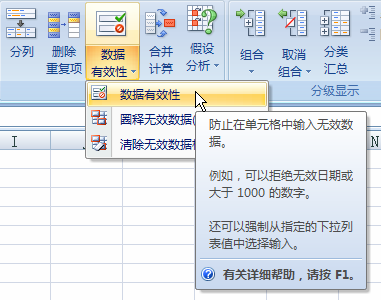
圖1
2、彈出 【數據有效性】 對話框,單擊【設置】標簽,在【來源】文本框中輸入數據座機,手機,小靈通 , 分隔符號為英文輸入狀態下的逗號。
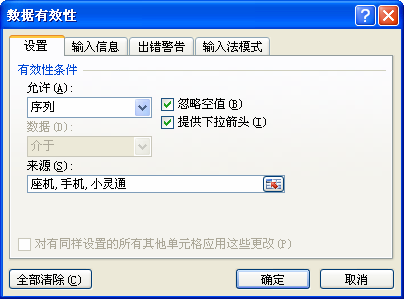
圖2
3、單擊【確定】按鈕。
4、選擇單元格 D4, 單元格被選中后將會打開一個信息框,顯示填充序列信息,這里選擇【手機】選項,內容手機即可自動填充到單元格 D4 中, 使用同樣的方法向單元格區域D5:D54中填充通訊設備。
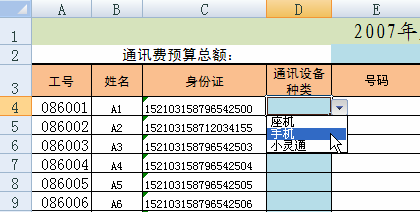
圖3
5、在 通訊費用報銷 工作表中選擇 崗位類別 列所在的單元格區域 F4:F54,切換到【數據】選項卡,在【數據工具】組中單擊【數據有效性】按鈕,執行【數據有效性】命令。
6、在彈出的【數據有效性】對話框中單擊【設置】標簽,在【允許】下拉列表框中選擇【序列】選項。
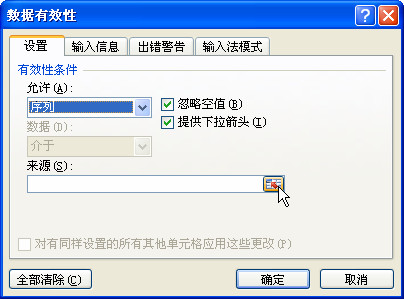
圖4
7、單擊【來源】文本框右側的折疊按鈕。
8、在excel表格以外的空白區域選擇崗位級別序列,單擊【數據有效性】對話框右側的折疊按鈕。
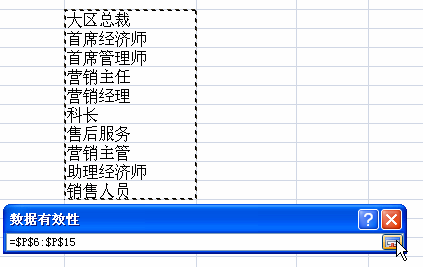
圖5
9、返回【數據有效性】對話框,單擊【確定】按鈕。
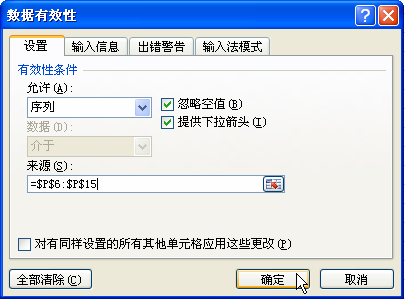
圖6
10、單元格 F4 被選中后將會打開一個信息框,顯示填充序列信息, 這里選擇 【大區總裁】選項。
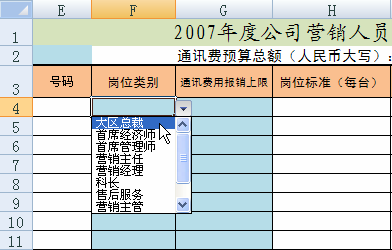
圖7
11、數據大區總裁被填充到單元格 F4 中。 使用同樣的方法向單元格區域F4:F54中填充崗位類別。
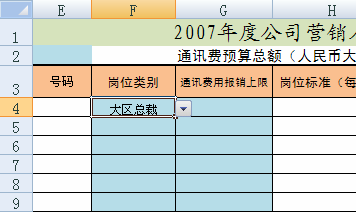
圖8
我們通過excel序列選項自動填充單元格時,我們需要預先設置數據,把我們的數據設置好以后就可以在下拉列表中選擇了,同時我們也可以根據這節內容設置更多的設置,比如重復項目、必輸項目等等。
以上就是excel序列選項自動填充單元格 excel單元格序列填充全部內容了,希望大家看完有所啟發,對自己的工作生活有所幫助,想要了解更多跟excel序列選項自動填充單元格 excel單元格序列填充請關注我們文章營銷官網!
推薦閱讀
自定義excel填充序列 excel自定義填充序列 | 文軍營銷選擇該單元格,再選擇編輯一填充一序列命令。 圖1 2、彈出序列力對話框,在序列產生在選項...excel自動填充功能輸入數據 excel表自動填充數據 | 文軍營銷打開一個excel表格,在第一行輸入excel網,然后我們將鼠標指針移動到單元格右下角,此時鼠標指...利用excel制作一個十二星座的萬年歷 excel萬年歷制作 | 文軍營銷在R5單元格中,除了手工輸入外,我們還可以設置一個下拉列表供使用者選擇:選中BD1單元格(選擇BD列主要是為了不讓該列數字顯示在主界面上,影響美觀)并輸入1900,選中BD2單元格并輸入1901,同時選中這兩個單元格后拖動右下角的填充柄以序列方式填充下面的單元格至數字2100;點擊選中剛才合并的R5單元格,執行數據→有效性命...利用excel提供的自動填充功能 excel快速填充功能 | 文軍營銷到單元格 A11 釋放鼠標,單擊復制區域右下角的【自動填充選項】下拉按鈕,執行【填充序列】...在Excel2007中定義填充序列的類型 excel自定義填充序列 | 文軍營銷步長的數字序列,例如,在連續的單元格中輸入2、4、6、8、10……這種差值為2的數字序列。excel中自定義填充數據的基礎步驟 excel自定義填充序列 | 文軍營銷1、打開一個excel空白工作表,在A1單元格輸入數據1,然后選中這個單元格,單擊開始選項卡下的...