

 400-685-0732(7x24小時)
 關注文軍
關注文軍


驗證碼
獲取驗證碼
通過Excel邊框對話框設置斜線表頭 excel斜線表頭怎么做,【excel助手】今天為大家分享一篇干貨知識,如何設置excel斜線表頭怎么做,今天的分享角度是從工作中常用的角度談的,正如標題提到的“通過Excel邊框對話框設置斜線表頭 excel斜線表頭怎么做”快跟著小編來看看這一干貨文章吧!
在編輯Excel表格時,有時需要制作帶有斜線表頭格式的表格。下面,給用戶介紹在Excel 2007中制作帶有斜線表頭表格的方法。這一節(jié)先說下通過Excel邊框對話框設置斜線表頭。
若表格只有一根斜線表頭,可以通過設置單元格的斜線邊框來進行制作。操作步驟如下:
步驟1 選擇需要制作斜線表頭的單元格,然后單擊開始功能選項,再單擊字體功能組右下角的 按鈕,如圖1所示。
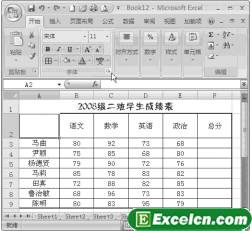
步驟2 單擊邊框選項卡,然后選擇線條樣式及線條顏色,再單擊 按鈕,最后單擊確定按鈕,如圖2、圖3所示。
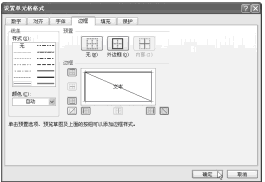
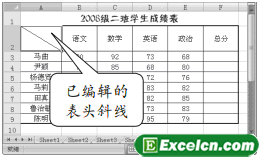
步驟3 在Excel單元格中輸入標題內(nèi)容,如圖4所示。
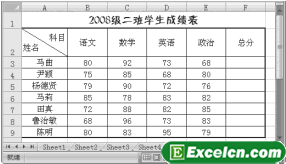
Excel小技巧:通過Excel邊框對話框設置斜線表頭,在輸入如圖4所示工作表A2單元格中的表頭內(nèi)容時,可以先將A2單元格設置為文本左對齊,這樣可以使單元格中第二行的內(nèi)容自動居左,然后按鍵盤空格鍵至合適位置后,輸入科目,再按鍵盤Alt+Enter組合鍵換行,最后輸入姓名即可。
以上就是通過Excel邊框對話框設置斜線表頭 excel斜線表頭怎么做全部內(nèi)容了,希望大家看完有所啟發(fā),對自己的工作生活有所幫助,想要了解更多跟通過Excel邊框對話框設置斜線表頭 excel斜線表頭怎么做請關注我們文章營銷官網(wǎng)!
推薦閱讀
在excel中制作斜線表頭的幾種方法 excel表頭斜線制作 | 文軍營銷1、選定單元格,按<Ctrl+1>組合鍵調(diào)出單元格格式對話框。 2、在單元格格式對話框的邊框選項卡中,在邊框區(qū)中單擊斜線按鈕。如圖1所示。 圖1 畫好斜線后在單元格內(nèi)填充表頭內(nèi)容的方法有三種。 方法1 使用文本框 1、單擊菜單插入→文本框→橫排(視情況也可以選擇豎排),在單元格內(nèi)連續(xù)插入兩個文本框。 2、分別編輯兩個文本框中的相關文字,并如何在excel表格中添加斜線表頭 excel表格表頭斜線 | 文軍營銷第一種:Excel表格添加斜線之對角線制作方法: 1、單元格右鍵菜單–設置單元格格式—邊線,在左側的繪對角線即可,這樣就完成了excel表格中添加斜線的第一種情況。 如下圖所示: 圖1 第二種:Excel表格中添加斜線之多條斜線的制作方法 1、調(diào)處繪圖工具:單擊 視圖 菜單,選擇工具欄,再選擇繪圖選項。 圖2 2、調(diào)出繪圖...如何在excel表格中添加斜線表頭 excel表格表頭斜線 | 文軍營銷1、單元格右鍵菜單–設置單元格格式—邊線,在左側的繪對角線即可,這樣就完成了excel表格中...