

 400-685-0732(7x24小時)
 關注文軍
關注文軍


驗證碼
獲取驗證碼
Excel2010中的數據分析小迷你圖功能,這個問題是我們很多人都很困惑的一個問題,Excel2010中的數據分析小迷你圖功能是我們非常常用的一個東西,也是我們工作和學習中必不可少的一個數據公式,那么具體我們要怎么做呢?下面就來看看這篇Excel2010中的數據分析小迷你圖功能的文章吧!
今天給大家講一個非常有特色的功能,Excel2010中的數據分析小迷你圖功能,非常漂亮的!
迷你圖是Excel 2010中的一個新功能,它是工作表單元格中的一個微型圖表,可提供數據的直觀表示。使用迷你圖可以顯示一系列數值的趨勢(例如,季節性增加或減少、經濟周期),或者可以突出顯示最大值和最小值。在數據旁邊放置迷你圖可達到最佳效果,具體操作如下。
1、在Excel 2010工作表中單擊插入選項卡。在迷你圖選項組中單擊迷你圖按鈕。在彈出的下拉菜單中選擇折線圖選項。如圖1所示。
2、彈出創建迷你圖對話框。從中設置正確的數據范圍和位置范圍。如在數據范圍文本框中輸入C2:C11.在位置范圍文本框中輸入$C$12。單擊確定按鈕。如圖1所示。
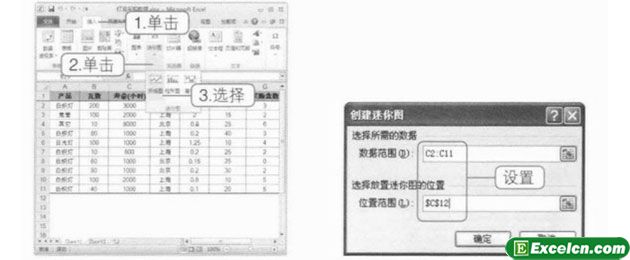
圖1
3、這時,基于選中數據所繪制的迷你圖自動顯示在指定的單元格中。如圖2所示。
4、向左右拖動迷你圖所在單元格右下角的填充手柄。就像用戶常執行的復制填充公式一樣。此操作可將迷你圖復制填充至其他單元格中。從而形成一組迷你圖。如圖2所示。
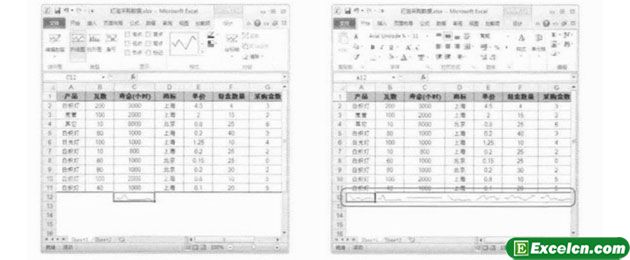
圖2
當我看到這一個功能的時候,我非常的喜歡,制作出來的數據分析圖也很漂亮,大家快點動手做一下吧,拿這個Excel2010的新功能去老板面前炫一下。
以上就是Excel2010中的數據分析小迷你圖功能全部內容了,希望大家看完有所啟發,對自己的工作生活有所幫助,想要了解更多跟Excel2010中的數據分析小迷你圖功能請關注我們文章營銷官網!
推薦閱讀
使用excel2010中的迷你圖做出趨勢的變動分析 | 文軍營銷圖1 3、這時,基于選中數據所繪制的...excel2010中增加的迷你圖新功能 excel2016新功能 | 文軍營銷1、我們對excel中的數據進行迷你圖設置的時候,首先選定需要繪制迷你圖(Sparklines)的數據列,在插入功能區中的迷你圖(Sparklines)標簽中有三種迷你圖(Sparklines)樣式:折線圖、直列圖和盈虧圖,一般來說制作簡單的excel圖...Excel 2010中創建圖表 excel2010創建圖表 | 文軍營銷在Excel 2010中創建圖表的一般流程為:1、選中要創建為圖表的數據并插入某種類型的圖表;2、...巧妙設置Excel2010狀態欄 Excel設置狀態欄 | 文軍營銷圖1 1、在Excel窗口的狀態欄上單出鼠杯右鍵。彈出如圖2所示的快捷菜單。 2、從中選擇要添...excel2010中的SmartArt圖形功能 | 文軍營銷圖1 在EXCEL2010中選擇插入SmartArt圖形時,會在SmartArt圖形對話框左側出現SmartArt圖形的分類,其中:列表:可以顯示一些信息;流程:可以用來在流程圖中顯示工作的步驟;循環:是用來顯示工作首尾相連的流程(與流程有著本質的區別);層次結構:可以用來建立創建組織結構圖或決策樹;關系:用來建立顯示各方聯系;矩陣:建立整體與...Excel2010中創建數據透視表 如何創建數據透視表 | 文軍營銷最后在數據透視表外單擊,數據透視表創建結束。 圖3 Excel2010中創建數據透視表時,也可直接...excel2010的篩選功能 excel2010篩選功能 | 文軍營銷第一個是從開始選項卡中篩選,第二種是在數據中進行排序和篩選,主要是EXCEL2010打開工作表...