

 400-685-0732(7x24小時)
 關注文軍
關注文軍


驗證碼
獲取驗證碼
使粘出的excel表格保留源列寬 excel表格列寬,最近到了季度匯報的時候,掌握一手excel技能在此刻顯得多么重要,為了是你的excel看起來更高大上,今天教大家設置excel表格列寬,今天我們的干貨專業全稱為“使粘出的excel表格保留源列寬 excel表格列寬”能不能以絢爛的技能征服領導,就在這一波了~
在Excel中,如果把按紙張大小設置好列寬、準備打印輸出的表格復制一份,想更改其部分表格內容作為另一份表格時,是否發現粘出的表格內容沒變,但列的寬度卻變了?只有再次調整列寬才能打印輸出。其實我們只要再接著做一步就能使粘出的excel表格保留源列寬。
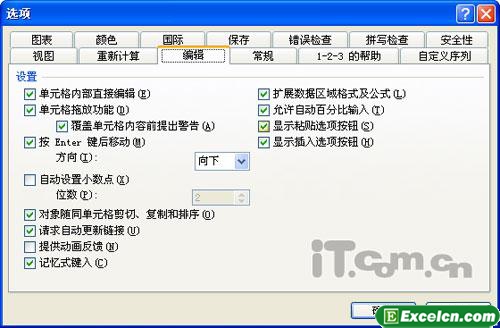
圖1

圖2
在工作表中選中準備復制的單元格,復制到別的單元格,會發現新粘出的表格雖然列寬變了,但表格的右下角卻多出來一個粘貼選項按鈕,如果沒有發現粘貼選項按鈕,可以單擊工具→選項,在打開的選項對話框中選擇編輯選項卡,看一下顯示粘貼選項是否勾選上了。
以上就是使粘出的excel表格保留源列寬 excel表格列寬全部內容了,希望大家看完有所啟發,對自己的工作生活有所幫助,想要了解更多跟使粘出的excel表格保留源列寬 excel表格列寬請關注我們文章營銷官網!
推薦閱讀
改變Excel2003的列寬 excel工作表怎樣改變列寬 | 文軍營銷可以先從其他工作表中復制含有特定列寬的單元格,再選定要設置列寬的單元格,然后單擊常用工具欄中的粘貼按鈕,工作表中就會出現粘貼智能標記,單擊該智能標記的下拉按鈕。在彈出的下拉列表中選擇保留源列寬選項(如圖3所示),就可以實現從其他工作表中粘貼信息而不丟失該格式。 以上就是改變Excel2003的列寬 excel工作表怎樣改變列寬全部內容了,希望大家看完有所啟發,對自己的工...excel中設置行高和列寬 excel設置行高列寬 | 文軍營銷1、將光標指向第1行與第2行之間的分隔處,當光標變成雙向箭頭時,單擊并拖動分隔線,直到滿...調整Excel的行高和列寬 excel調整行高和列寬 | 文軍營銷我們可以利用鼠標拖動方式和格式列表中的命令來調整Excel的行高和列寬。 1、鼠標拖動法 在對行高度和列寬度要求不十分精確時,可以利用鼠標拖動來調整。將鼠標指針指向要調整行高的行號,或要調整列寬的列標交界處,當鼠標指針變為上下或左右箭頭形狀時,按住鼠標左鍵并上下或左右或拖動,到合適位置后釋放鼠標,即可調整行高...excel如何調整行高列寬的方法 excel調整行高和列寬 | 文軍營銷4、將鼠標光標移至要增大或減小列寬的列與右側列的間隔線處,當其變為左右箭頭形狀時按住鼠標左鍵不放左右拖動。往右拖動增大列寬,往左即減小。 圖4 5、選擇行后,再選擇格式一行一最適合的行高命令,則該行的行高剛好容納輸入的文本內容。 圖5 6、選擇列后,再選擇格式一列一最適合的列寬命令,則該列的列寬剛好...