

 400-685-0732(7x24小時)
 關(guān)注文軍


驗證碼
獲取驗證碼
繪制Excel圖表時需要注意的問題 Excel繪制最小分發(fā)時間圖表,【excel助手】今天為大家分享一篇干貨知識,如何設置Excel繪制最小分發(fā)時間圖表,今天的分享角度是從工作中常用的角度談的,正如標題提到的“繪制Excel圖表時需要注意的問題 Excel繪制最小分發(fā)時間圖表”快跟著小編來看看這一干貨文章吧!
經(jīng)常使用Excel的朋友都知道,我們繪制Excel圖表并不是難事,但我們在繪制圖表時也會碰到一些問題,如果我們不注意這些問題,繪制的Excel圖表就有可能出現(xiàn)錯誤,甚至反映不出正確的信息,反而影響數(shù)據(jù)的分析。我們用默認數(shù)據(jù)區(qū)域繪制Excel圖表時需要注意的問題有以下幾種。
有些人喜歡利用數(shù)據(jù)區(qū)域自動繪制圖表,也就是單擊數(shù)據(jù)區(qū)域內(nèi)的任意單元格,再單擊功能區(qū)的插入選項卡,在圖表功能組中單擊某個圖表類型,制作出指定的圖表。在有些情況下,這種方法得到的圖表會出現(xiàn)意想不到的結(jié)果。
圖1和圖2左側(cè)顯示的是示例數(shù)據(jù),其中A列的月份是用數(shù)字表示的。此時,如果利用數(shù)據(jù)區(qū)域自動繪制圖表,就會得到如圖1和圖2右側(cè)所示的圖表。此時,不論是柱形圖還是折線圖,A列的月份數(shù)據(jù)是作為數(shù)據(jù)系列繪制在圖表上,而不是分類標志。
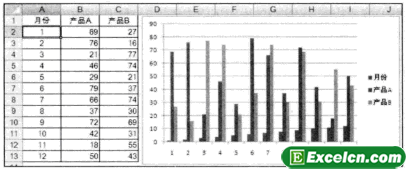
圖1
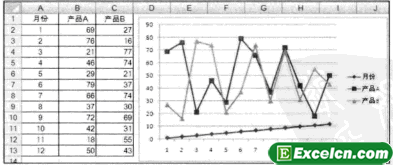
圖2
如果月份是在數(shù)據(jù)區(qū)域的第一行,此時用數(shù)據(jù)區(qū)域自動繪制Excel圖表,也會出現(xiàn)同樣的問題,如圖3和圖4所示。
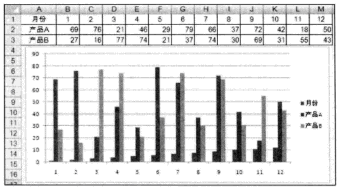
圖3
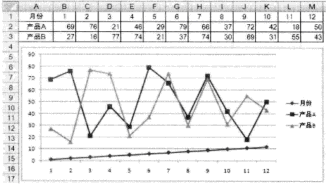
圖4
造成這種情況的原因就是第1列或第1行的數(shù)據(jù)是數(shù)字,而不是文本,并且該列和該行有標題。如果標題是文本,那么不論該列或該行的數(shù)據(jù)是否為數(shù)字,Excel都會自動將其處理為分類標志。此時,要么在繪制的圖表中把月份數(shù)據(jù)系列刪除,然后重新設置分類標志;要么在數(shù)據(jù)區(qū)域中進行調(diào)整。
如果要在數(shù)據(jù)區(qū)域中進行調(diào)整,需要刪除月份數(shù)據(jù)列或月份數(shù)據(jù)行的標題,讓該單元格為空,即將表格整理為圖5所示的情形,此時自動繪制的圖表中就不會出現(xiàn)月份數(shù)據(jù)系列了。并且圖表的分類標志就是A列的數(shù)據(jù),如圖6所示。
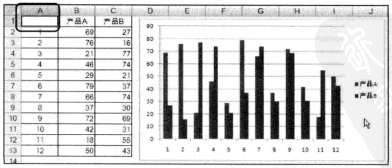
圖5
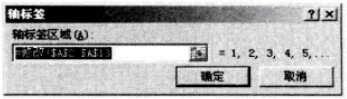
圖6
上述介紹的是數(shù)據(jù)區(qū)域的第1列或第1行是月份數(shù)字。其實,不論數(shù)據(jù)區(qū)域的第1列或第1行是什么樣的數(shù)字,如果存在標題,都會把第1列或第1行的數(shù)據(jù)繪制為一個系列,如圖7所示。為了得到正確的結(jié)果,應當刪除數(shù)據(jù)區(qū)域 的第1列或第1行的標題,讓該單元格為空,這樣才能得到正確的圖表,如圖8所示。
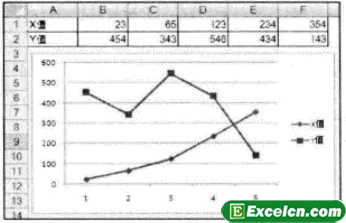
圖7
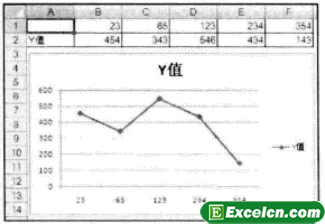
圖8
繪制Excel圖表有時候,并不是說我們做錯了哪里,而是軟件的問題,因為有時候我們數(shù)據(jù)格式的問題就會造成錯誤,畢竟軟件只會按照它預先計劃好的處理思路去處理數(shù)據(jù),繪制Excel圖表時需要注意的問題有很多,我們平常多注意一點就可以了。
以上就是繪制Excel圖表時需要注意的問題 Excel繪制最小分發(fā)時間圖表全部內(nèi)容了,希望大家看完有所啟發(fā),對自己的工作生活有所幫助,想要了解更多跟繪制Excel圖表時需要注意的問題 Excel繪制最小分發(fā)時間圖表請關(guān)注我們文章營銷官網(wǎng)!
推薦閱讀
繪制Excel圖表時需要注意的問題 Excel繪制最小分發(fā)時間圖表 |...此時,要么在繪制的圖表中把月份數(shù)據(jù)系列刪除,然后重新設置分類標志;要么在數(shù)據(jù)區(qū)域中進行調(diào)整。 如果要在數(shù)據(jù)區(qū)域中進行調(diào)整,需要刪除月份數(shù)據(jù)列或月份數(shù)據(jù)行的標題,讓該單元格為空,即將表格整理為圖5所示的情形,此時自動繪制的圖表中就不會出現(xiàn)月份數(shù)據(jù)系列了。并且圖表的分類標志就是A列的數(shù)據(jù),如圖6所示。 圖5 圖6 上述介紹的是數(shù)據(jù)區(qū)域的顯示最大/最小/平均值的組合excel圖表 | 文軍營銷單擊該系列的最后一個數(shù)據(jù)點,即可將該數(shù)據(jù)點選中,然后單擊圖表工具|布局選項卡,再單擊標簽...excel圖表中坐標軸設置刻度單位 excel圖表坐標軸刻度 | 文軍營銷1、打開工作表以后,我們選擇圖表中的垂直(值)軸,右擊鼠標,在彈出的快捷菜單中選擇設置坐標...?Excel在數(shù)據(jù)分析中的應用指南 | 文軍營銷數(shù)據(jù)格式調(diào)整:將數(shù)據(jù)列轉(zhuǎn)換為適當?shù)母袷?如日期、時間、百分比等,以便進行后續(xù)的分析和可視化。 三、數(shù)據(jù)可視化與圖表制作 選擇要可視化的數(shù)據(jù)范圍,點擊“插入”選項卡中的“圖表”來選擇適當?shù)膱D表類型,如柱狀圖、折線圖、餅圖等。 根據(jù)需要調(diào)整圖表的標題、坐標軸、圖例和數(shù)據(jù)系列等設置,以使圖表更具可讀性和表達力...Excel2003中更改圖表類型 excel更改圖表類型 | 文軍營銷我們在實際使用Excel2003圖表的時候,有時需要將圖表轉(zhuǎn)換成另一種類型,在Excel 2003中,對于...Excel2003的圖表類型 excel圖表類型 | 文軍營銷下面我們將一一的給大家介紹下Excel2003的圖表類型。 1、柱形圖 柱形圖用來顯示不同時間內(nèi)...