

 400-685-0732(7x24小時)
 關注文軍
關注文軍


驗證碼
獲取驗證碼
excel圖表進行美化和設置樣式 excel圖表樣式,最近到了季度匯報的時候,掌握一手excel技能在此刻顯得多么重要,為了是你的excel看起來更高大上,今天教大家設置excel圖表樣式,今天我們的干貨專業全稱為“excel圖表進行美化和設置樣式 excel圖表樣式”能不能以絢爛的技能征服領導,就在這一波了~
前面我們已經了解excel圖表的很多內容,比如圖表術語、圖表元素、圖表的繪制方法等,我們做出來了圖表以后,圖表是很簡單的,都是默認的樣式,其實我們還可以對圖表進行修飾和美化,今天我們就利用設置格式對話框和利用格式選項卡中的按鈕對excel圖表進行美化和設置樣式。
利用設置格式對話框的方法和步驟如下:
1、選擇某個excel圖表元素。
2、右擊,選擇快捷菜單中的設置**格式命令,例如選擇圖表區,快捷菜單命令就是設置圖表區格式;選擇某個數據系列,快捷菜單命令就是設置數據系列格式,以此類推。或者單擊當前所選內容功能組中的設置所選內容格式按鈕,如圖1所示。
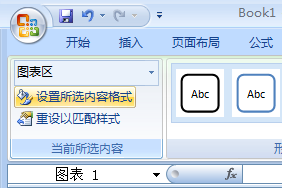
圖1
3、此時會打開設置**格式對話框,例如圖表區的對話框就是設置圖表區格式,數據系列的對話框就是設置數據系列格式。
4、在此對話框中對圖表元素諸如填充、邊框顏色、邊框樣式、陰影、三維格式、線條顏色、線型、數字、標簽等進行設置,如圖2和圖3所示。
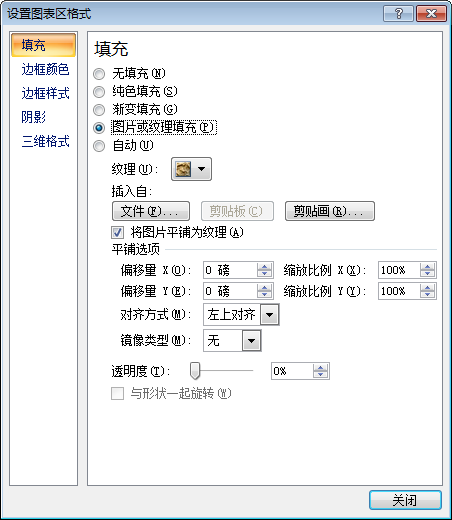
圖2
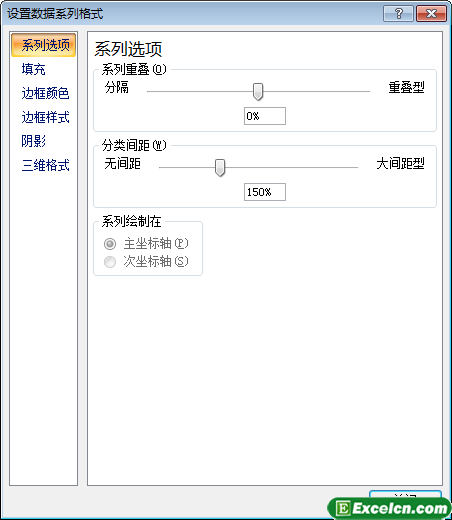
圖3
利用格式選項卡按鈕的方法和步驟如下:
1、選擇某個圖表元素。
2、單擊圖表工具|格式選項卡。
3、在形狀樣武功能組中單擊相關的按鈕,如圖4所示,在有些情況下,這種方法比使用設置格式對話框要方便得多。
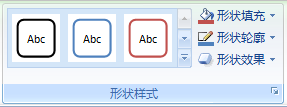
圖4
對excel圖表進行美化和設置樣式以后,我們再次看Excel圖表,是不是感覺和之前的圖表明顯的不一樣了,設置美化過的Excel圖表顯示的更加專業,數據更加清晰。
以上就是excel圖表進行美化和設置樣式 excel圖表樣式全部內容了,希望大家看完有所啟發,對自己的工作生活有所幫助,想要了解更多跟excel圖表進行美化和設置樣式 excel圖表樣式請關注我們文章營銷官網!
推薦閱讀
excel的圖表進行美化 excel圖表美化插件 | 文軍營銷1、刪除網格線,因為對于柱形圖來說,網格線不是必需的,它的存在也會影響圖表的整體美觀性。 2、由于圖表就只有一個系列,可以將圖例刪除。 3、將標題名稱修改為一個具體的名稱,如2009年地區銷售統計分析,并設置為合適的字體和字號,將顏色設置為白色。 4、設置圖表區填充顏色,注意界面顏色要淡雅清晰。 5、設置繪圖...excel圖表中設置繪圖區樣式 excel圖表樣式 | 文軍營銷1、打開excel工作表以后,我們選中繪圖區,在繪圖區的空白處單擊鼠標右鍵,在彈出的快捷菜單中選擇設置繪圖區格式選項,如圖1所示。 圖1 2、彈出設置繪圖區格式對話框,切換到填充選項卡,選中漸變單選按鈕,單擊預設顏色下拉按鈕,在彈出的下拉面板中選擇薄霧濃云選項(大家可以根據自己的喜歡選擇,這里我只是做一個excel圖表實...Excel2003中更改圖表類型 excel更改圖表類型 | 文軍營銷1、選定需要修改類型的圖表。 2、單擊右鍵選擇圖表類型命令,在彈出的圖表類型對話框中單擊標...excel圖表格式化更改圖表的樣式 excel圖表樣式 | 文軍營銷格式中的其他項目,如邊框顏色、邊框樣式、陰影和三維格式,與圖表區和繪圖區的設置方法是一...給excel圖表設置邊框和背景的樣式 excel圖表樣式 | 文軍營銷5、圖表設計了背景和邊框之后的效果。 圖4 我們在給excel圖表設置邊框和背景的樣式時,除了...把excel圖表保存成模板 excel保存圖表模板 | 文軍營銷一、另存為excel圖表模板 1、選中圖表,切換到【設計】 選項卡, 在 【類型】組中單擊【...