

 400-685-0732(7x24小時)
 關注文軍
關注文軍


驗證碼
獲取驗證碼
給excel表格添加邊框線 excel添加邊框表格,近日有關BAT的新聞太多,大家是不是都目不暇接了?不要留戀,還是默默的學點技術吧,比如“excel添加邊框表格”這一干貨技術是給excel表格添加邊框線 excel添加邊框表格來實現這一技術,快跟小編來了解一下這個實用技能吧~
在excel2007包括其他的版本中,默認情況下我們可以看到excel的網格線,但是我們在打印的時候是沒有表格線的,我們需要給excel表格添加邊框線,具體操作步驟如下:
1、選擇單元格區域 A1:H19, 在所選區域右上方自動出現語言快捷工具欄, 單擊語言快捷工具欄中的按鈕,執行【所有邊框】命令。或者按照常規方法,切換到【開始】選項卡,在【字體】組中單擊按鈕,執行【所有邊框】命令。
2、客戶檔案登記表的實線邊框添加完成。
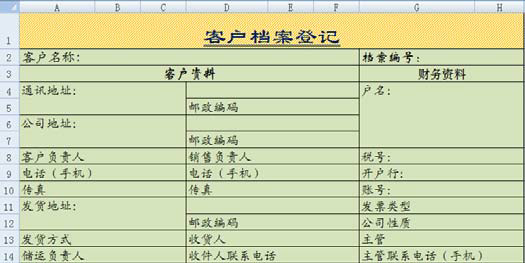
圖1
3、選擇excel單元格區域 D4:F4,切換到 【開始】 選項卡, 在 【單元格】組中單擊【格式】下拉按鈕,執行【單元格】命令。
4、單擊【邊框】選區中的左側邊框。
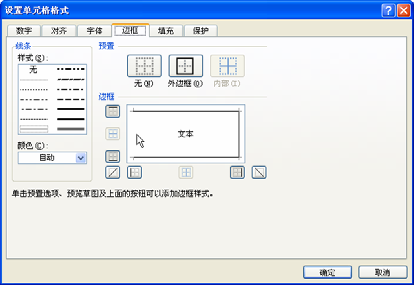
圖2
5、設置完成后單擊【確定】按鈕。
6、在單元格區域D4:F4左側的邊框被取消。

圖3
7、選擇單元格區域 A8:F10,切換到【開始】選項卡,在【單元格】組中單擊【格式】下拉按鈕,執行【單元格】命令。
8、彈出【設置單元格格式】對話框,單擊【邊框】標簽,在【樣式】選區中選擇虛線類型。
9、單擊【邊框】選區中的兩條內部邊框,將內部邊框設置為虛線形式。
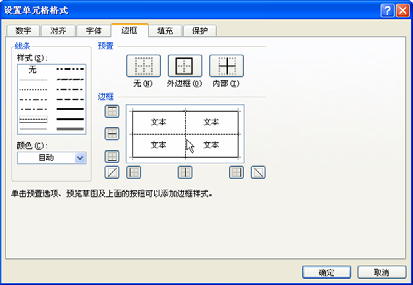
圖4
10、完成設置后單擊【確定】按鈕。
11、單元格區域 A8:F10 內部的虛線邊框部分繪制完成。類似地,可以為客戶檔案登記表中的其他單元格繪制虛線,或取消某個邊框。
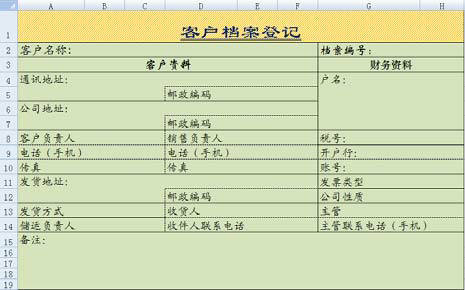
圖5
我們給excel表格添加邊框線以后我們就可以打印了,這樣打印出來就是一張表格了,我們還可以通過設置邊框在Excel中制作斜線表頭,記住打印excel表格的時候一定要添加邊框線啊。
以上就是給excel表格添加邊框線 excel添加邊框表格全部內容了,希望大家看完有所啟發,對自己的工作生活有所幫助,想要了解更多跟給excel表格添加邊框線 excel添加邊框表格請關注我們文章營銷官網!
推薦閱讀
對excel單元格設置邊框 excel設置單元格邊框 | 文軍營銷1、我們隨便打開一個excel表格,然后選中需要添加邊框的單元格區域單擊右鍵,在彈出的快捷菜單...在excel2003中給表格添加邊框 excel添加邊框表格 | 文軍營銷1、首先我們打開excel表格以后,我們選中需要添加打印邊框的單元格區域,如圖1所示。 圖3 2、然后在單元格區域單擊鼠標右鍵,選擇設置單元格格式。 3、在彈出的設置單元格格式對話框,我們選擇邊框標簽,在邊框標簽里面我們分辨點擊外邊框和內部按鈕,最后點擊確定即可,如圖2所示。 圖2 4、這時我們就可以看到剛才我們給exce...excel合并單元格快捷鍵 excel合并單元格怎么操作 | 文軍營銷1新建一個EXCEL表格,方法是在電腦桌面空白處單擊鼠標右鍵,點擊“新建”按鈕,在彈出的選項中選擇EXCEL工作表。 2新建好新的工作表之后點擊表格圖標進入表格頁面。里面包括我們常用到的工具菜單欄,需要在其中輸入各種數據的單元格,一個個的工作簿,這些都是我們操作EXCEL表格時常用到的。 3數據輸入:點擊一個單元格,我們...設置excel表格的邊框和底紋 excel設置邊框和底紋 | 文軍營銷單元格邊框可以把表格分成條理清楚的行列或者單元格區域,在需要打印表格時最好加上邊框。至于底紋則可以酌情設置,畢竟制作一個鮮艷的表格并不是我們的初衷。下面通過實例來講解如何設置excel表格的邊框和底紋,操作方法如下: 1、選擇A2:F16單元格區域,按快捷鍵【Ctrl+l】彈出單元格格式對話框,切換到邊框選項卡,在右側...給Excel2007單元格添加邊框 添加單元格邊框Excel2007 | 文軍營銷步驟1 選擇需要設置邊框的單元格或單元格區域,然后單擊開始功能選項,再單擊字體功能組右下角的工具按鈕,打開設置單元格格式對話框。 步驟2 單擊邊框選項卡,然后設置線條樣式、顏色,及對單元格設置邊框的方式等,最后單擊確定按鈕,如圖3所示。 圖3 若只對一個Excel單元格進行邊框設置,打開設置單元格格式對話框,并切換...怎么制作報表 報表的制作方法 | 文軍營銷邊框:首先我們先來選中從a3~d5這一片區域,點擊工具欄中的按鈕,在系統彈出的邊框對話框中...