

 400-685-0732(7x24小時)
 關注文軍
關注文軍


驗證碼
獲取驗證碼
用戶還可以對Excel2007視圖進行自定義,這個問題是我們很多人都很困惑的一個問題,用戶還可以對Excel2007視圖進行自定義是我們非常常用的一個東西,也是我們工作和學習中必不可少的一個數據公式,那么具體我們要怎么做呢?下面就來看看這篇用戶還可以對Excel2007視圖進行自定義的文章吧!
在Excel 2007中,用戶還可以對視圖進行自定義,以方便打開或管理工作表中的數據。看看下面的操作步驟吧,圖文的,比較容易明白。
1、定義視圖
步驟1 在工作簿視圖功能組中,單擊自定義視圖按鈕。操作如圖1所示。
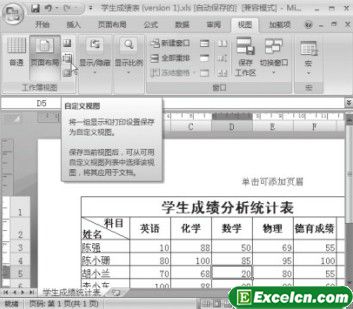
圖1
步驟2 經過上步操作,打開視圖管理器對話框,單擊添加按鈕。操作如圖2所示。
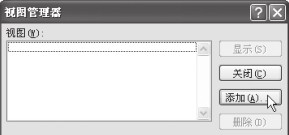
圖2
步驟3 顯示添加視圖對話框,在名稱框中輸入自定義視圖的名稱,如白定義視圖1,然后單擊確定按鈕。操作如圖3所示。
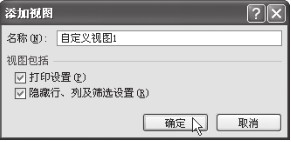
圖3
2、應用已定義的視圖
自定義好視圖后,在其他任何視圖模式下,當需要將工作表以自定義的視圖進行顯示時,則可按以下方法操作。
步驟1 單擊視圖功能選項卡,在工作簿視圖功能組中,先單擊普通視目按鈕,然后單擊自定義視圖按鈕。操作如圖4所示。
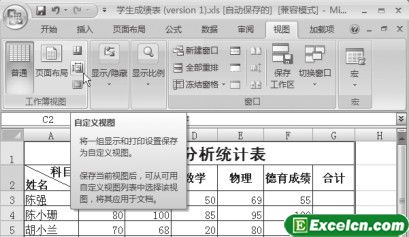
圖4
步驟2 經過上步操作,打丌視圖管理器對話框,選擇已定義的視圖名稱,如自定義視圖1,然后單擊顯示按鈕即可。操作如圖5所示。
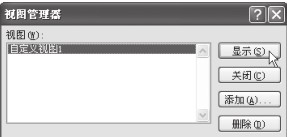
圖5
步驟3 經過上步操作后,當前工作表視圖窗口將以用戶當初自定義的視圖模式顯示,效果如圖6所示。

圖6
Excel網提醒你:自定義視圖后,當不需要自定義的某個視圖時,可在圖5中選擇已定義的視圖,然后單擊刪除按鈕即可。
以上就是用戶還可以對Excel2007視圖進行自定義全部內容了,希望大家看完有所啟發,對自己的工作生活有所幫助,想要了解更多跟用戶還可以對Excel2007視圖進行自定義請關注我們文章營銷官網!
推薦閱讀
自定義excel2007的常見選項 excel自定義選項卡 | 文軍營銷右鍵單擊狀態欄,打開自定義狀態欄菜單,勾選想要顯示的項目就可以了。 五、更改excel中用戶的名稱 每當我們把鼠標指針放在某個文件上時,系統會自動出現一個包含有這個文件的信息的框,如果在安裝系統的時候沒有打上我們自己的名字,那這里就不會顯示,但是有的時候想要區分哪些文件是由誰創建的,就有些困難了。在Excel選項對話框的常規選項自定義excel表格樣式 excel清除自定義樣式 | 文軍營銷雖然excel2007為我們提供了大量的表格套用樣式,有部分同學感覺還是滿足不了自己的需要,我們可以自定義excel表格樣式,讓我們的表格樣式與眾不同,具體操作步驟如下: 1、切換到【開始】選項卡,在【樣式】組中單擊【套用表格格式】下拉按鈕,執行【新建表快速樣式】命令。 2、彈出 【新建表快速樣式】對話框,在【表元素】...在Excel2007中定義填充序列的類型 excel自定義填充序列 | 文軍營銷在Excel2007中定義填充序列的類型通過自動填充功能可以快速錄入等差步長的數字序列,例如,在連續...修改和刪除excel中自定義的單元格名稱 excel刪除自定義名稱 |...1、在公式選項卡下的定義的名稱組中單擊名稱管理器按鈕,如圖1所示。 圖1 2、在彈出的名...對Excel數據透視表進行自定義 數據透視表自定義排序 | 文軍營銷在某些特殊的情況下,我們需要對Excel數據透視表內的數據進行深入分析。此時就可以對Excel數據...excel表格的常規格式和自定義數據格式 excel表格自定義格式 |...我們在excel中不僅僅是可以數字文字、單元格和工作表格的格式,我們會可以設置很多的和數據相關的屬性,今天我們就來簡單了解一下excel表格的常規格式和自定義數據格式。 一、常規格式設置 1、文本 文本是Excel工作表的基本數據類型,設置它的格式可以不以單元格為單位進行。選中某一個或幾個文字,可以像在Word中那樣單獨...