

 400-685-0732(7x24小時)
 關注文軍
關注文軍


驗證碼
獲取驗證碼
excel如何鎖定單元格?excel當中的數據過多,那么在查詢數據的過程當中,這可能會對我們的查詢造成一定的影響,比如說表頭也會隨著移動,這時我們往往會不知道這一組數據到底代表的是什么,所以數據過多時,我們就需要使用一些方法來鎖定單元格,那么具體該如何操作呢?接下來我們就一起來好好的了解一下吧。
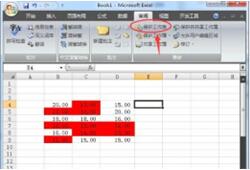
excel鎖定單元格——“凍結窗格”
1、使用“凍結窗格”命令凍結行。
如凍結第一行,就選中第二行的左邊第一個單元格(A2單元格),再點“凍結窗格”命令;如凍結第一二行,就選中第三行的左邊第一個單元格(A3單元格),再點“凍結窗格”命令。
2、使用“凍結窗格”命令凍結列。
如凍結第一列,就選中第二列的上方第一個單元格(B1單元格),再點“凍結窗格”命令;如凍結第一二列,就先中第三列的上方第一個單元格(C1單元格),再點“凍結窗格”命令。
3、使用“凍結窗格”命令凍結列和行。
如凍結第一行和第一列,則選中扣完行和列的左上角的第一個單元格(B2單元格)再點“凍結窗格”命令;如凍結第一、二行和第一列,則選中B3單元格進行凍結;如凍結第一、二行和第一、二列,則選中C3單元格進行凍結。
excel絕對引用的使用技巧
如果是要在公式中絕對引用某個單元格,比如絕對引用A1單元格,則可以寫成$A$1
(一)絕對引用符號$
A1是相對引用
$A1絕對引用列是混合引用
A$1絕對引用行是混合引用
$A$1絕對引用行和列是絕對引用
$在誰的前面就絕對引用誰
F4是在四種引用間相互轉換的快捷鍵(在編輯欄輸入公式時按下F4功能鍵可進行切換)
(二)相絕對引用的規律:
A1(相對引用)在下拉拖動引用時,會變成引用A2,A3,A4…,右拉拖動時引用變成B1,C1,D1….;
A$1(混合引用)當你下拉復制時想保證引用的只是A1單元格時,A1就要加$符號,成A$1,這樣在下拉時能保證對A列第一行的相對引用(即保持行號在引用時不產生變動);
$A1(混合引用)當你右拉復制時想保證引用的只是A1單元格時,A1就要加$符號,成$A1,這樣在右拉時能保證對A列第一行的相對引用(即保持列標在引用時不產生變動);
$A$1(絕對引用)當你在下拉和右拉復制時想保證引用的只是A1單元格時,A1就要加$符號,成$A$1,這樣在下拉和右拉時能保證對A列第一行的絕對引用(即保持行號列標在引用時不產生變動)。
以上就是有關excel如何鎖定單元格的所有內容,學會做一個鎖定方法,對于我們在查詢數據時真的非常有用,不信的朋友也可以試一試具體的使用效果,如果你還想了解更多的內容,歡迎關注我們文軍營銷的官網。
推薦閱讀
對excel工作表中的部分單元格進行保護 excel保護工作表 | 文軍營銷1、選擇單元格 打開一個工作表,按住【Ctrl+A】快捷鍵選中所有單元格。 2、選擇設置單元格...excel單元格怎么換行 常見的excel單元格換行的方法 | 文軍營銷找到要換行的單元格,雙擊單元格,確認光標在單元格內要換行的位置,按住“ALT”的同時再回車,就不會跳到下一個單元格了,只是在本單元格中進行換行。 方法二、我們在Excel表中開始菜單的右上角可以看到一個自動換行的標示,選擇單元格然后點擊自動換行就可以了;換行模式開啟后該單元格就變成現在的樣子了,如何其他單元...excel拆分單元格 excel拆分單元格怎么操作 | 文軍營銷在B1單元格輸入:=MID(A1,1,3),回車 在C1單元格輸入:=MID(A1,4,3),回車。對EXCEL單元格的讀寫保護有兩種方法 一個單元格兩種顏色 | 文軍營銷方法2、過濾法:既然我們的目的是不讓別人修改我們的EXCEL單元格,那么,只要對單元格的輸入數...當excel單元格進入編輯狀態時 excel禁止編輯單元格 | 文軍營銷修改excel單元格中的數據有以下3種情況: 選擇單元格直接修改:即選擇有數據的單元格進行輸入...單元格拆分 excel如何將一個單元格內容拆分成多個單元格 | 文軍營銷單元格拆分——excel如何將一個單元格內容拆分成多個單元格 先打開需要處理的表格,在表格里面找到需要拆分的單元格。 選取需要拆分的單元格,在表格最上面選擇數據欄 在數據欄里找到分列欄,點擊相關文字。 點擊之后,會彈出分列窗口,在窗口里面我們可以選擇“分隔符號”分列還是“固定寬度”分列,根據具體的數據類型選擇下...