

 400-685-0732(7x24小時)
 關注文軍
關注文軍


驗證碼
獲取驗證碼
Excel2007中工作表的選擇方式 excel 工作表拆分方式,這個問題是我們很多人都很困惑的一個問題,excel 工作表拆分方式是我們非常常用的一個東西,也是我們工作和學習中必不可少的一個數據公式,那么具體我們要怎么做呢?下面就來看看這篇Excel2007中工作表的選擇方式 excel 工作表拆分方式的文章吧!
在對工作表進行插入與刪除、移動與復制或重命名時都必須先選擇工作表。在Excel2007中工作表的選擇方式有如下幾種。
1、快速選擇一張工作表
方法一:指針指向需要選擇的工作表標簽,單擊鼠標左鍵即可選擇。
方法二:指針指向工作表標簽左邊的滾動標簽按鈕,單擊鼠標右鍵,在彈出的快捷菜單中單擊即可選擇需要的工作表,如圖1所示。
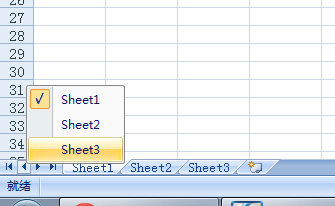
圖1
當前工作簿中若有多張工作表,且需要激活的工作表標簽沒有顯示出來時,可以單擊工作表標簽左側的標簽滾動按鈕將需要的工作表標簽顯示出來。
2、選擇多張連續的工作表
若需要選擇多張連續的工作表,可按如下方法操作:先單擊選擇工作表范圍內的第一張工作表標簽,然后按住Shift鍵單擊它的最后一張工作表標簽。
選擇多張連續的工作表的效果如圖2所示。
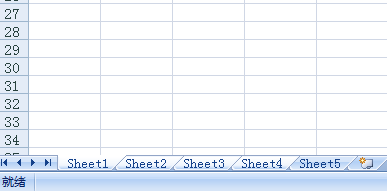
圖2
3、選擇多張不連續的工作表
若需要選擇多張不連續的工作表,操作方法為:先單擊選擇工作表范圍內的第一張工作表標簽,然后按住Ctrl鍵,再單擊它的最后一張工作表標簽。
選擇多張不連續的工作表的效果如圖3所示。
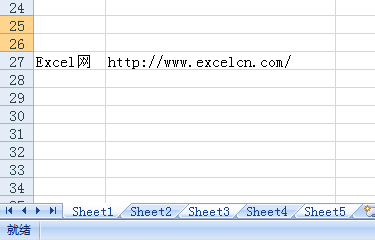
圖3
4、選擇所有工作表
若需要選擇工作簿中的所有工作表,操作方法為:右單擊任意一張工作表的標簽,在彈出的快捷菜單中單擊選擇選擇全部工作表命令,如圖4所示。
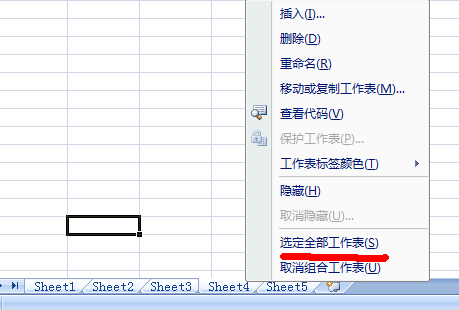
圖4
以上Excel2007中工作表的選擇方式,共為大家總結了四種,有的同學可能不用學就知道怎么操作了,通過這篇教程我們數量的掌握了如何一次選擇多個Excel工作表,選擇不連續的工作表等。
以上就是Excel2007中工作表的選擇方式 excel 工作表拆分方式全部內容了,希望大家看完有所啟發,對自己的工作生活有所幫助,想要了解更多跟Excel2007中工作表的選擇方式 excel 工作表拆分方式請關注我們文章營銷官網!
推薦閱讀
拆分Excel工作表 excel自動拆分工作表 | 文軍營銷步驟1 單擊選擇一個單元格,確定拆分點,然后單擊視圖功能選項。 步驟2 單擊窗口功能組中的...excel工作表太多怎么辦? excel工作表標簽太多 | 文軍營銷1、如圖,這個工作簿里的工作表太多,如何快速查找某一工作表呢? 2、你可以通過工作表標簽左側的滾動按鈕箭頭來進行調整,但對于excel工作表多的文件來說,還是不太方便。 3、其實右擊滾動按鈕位置,你會發現有一個彈出菜單,怎么樣,是不是工作表的名稱都清楚羅列出來了。 4、如果你這個文件的工作表還不能全部顯示出來...Excel2003如何插入新工作表 Excel2003工作表插入新表 | 文軍營銷(1)選定當前工作表(新的工作表將插入在該工作表的前面)。 (2)將鼠標指針指向該工作表標...在Excel工作表中插入行或列 按條件列拆分工作表 | 文軍營銷在Excel工作表中插入行或列 按條件列拆分工作表,前天剛學習了一個excel的新技術,叫“按...將excel工作表拆分為多個窗格 excel凍結拆分窗格 | 文軍營銷1、首先我們需要打開一個excel工作簿。 2、如果是橫向拆分窗口,我們需要將鼠標指針移懂到垂...Excel2003中如何刪除工作表 刪除工作表中的圖形 | 文軍營銷(1)單擊工作表標簽,使要刪除的工作表成為當前工作表。 (2)單擊編輯-刪除工作表命令,此時當前工作表被刪除,同時和它相鄰的后面的工作表成為當前工作表。 另外,用戶也可以在要刪除的工作表的標簽上單擊鼠標右鍵,在彈出的快捷菜單中選擇刪除選項,來刪除工作表。