

 400-685-0732(7x24小時)
 關注文軍
關注文軍


驗證碼
獲取驗證碼
Excel 2010中創建圖表 excel2010創建圖表,前天剛學習了一個excel的新技術,叫“excel2010創建圖表”授課老師對我們說,這一技術的專業全稱為“Excel 2010中創建圖表 excel2010創建圖表”今天寶寶把這個技術分享給大家,不用謝哦~
在Excel 2010中創建圖表的一般流程為:1、選中要創建為圖表的數據并插入某種類型的圖表;2、設置圖表的標題、坐標軸和網格線等圖表布局;3、根據需要分別對圖表的圖表區、繪圖區、分類(X)軸、數值(Y)軸和圖例項等組成元素進行格式化,從而美化圖表。例如,要創建不同商品的銷售金額對比圖表,操作如下。
步驟 1 打開一張Excel數據表格,選擇要創建圖表的商品名稱和銷售金額列數據。
步驟 2 在插入選項卡圖表組中單擊要插入的圖表類型,在打開的列表中選擇子類型,即可在當前工作表中插入圖表,如圖1所示。
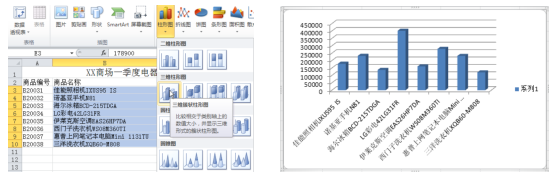
圖1
步驟 3 創建Excel圖表后,將顯示圖表工具選項卡,其包括設計、布局和格式三個子選項卡,如圖2所示。用戶可以使用這些選項中的命令修改圖表,以使圖表按照用戶所需的方式表示數據。如更改圖表類型,調整圖表大小,移動圖表,向圖表中添加或刪除數據,對圖表進行格式化等。
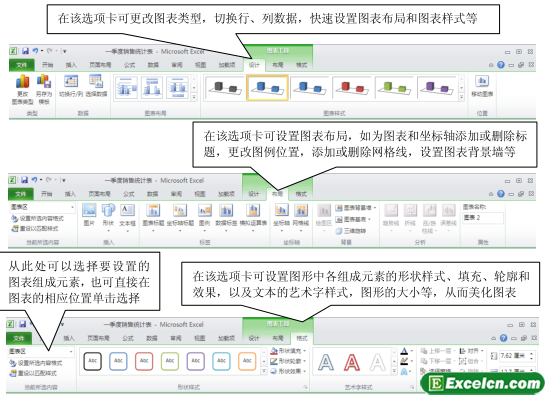
圖2
步驟 4 圖3所示是利用圖表工具的三個子選項卡是為圖表添加圖表標題、坐標軸標題,設臵圖表區、繪圖區填充,為圖表添加背景墻,設臵圖表基底填充后的效果。我們將在后面的任務實踐中具體練習這些功能的使用方法。
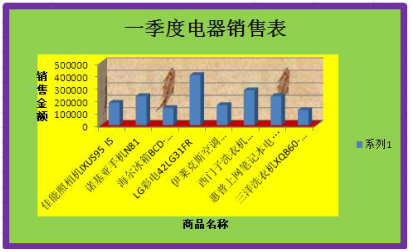
圖3
在Excel 2010中創建圖表方法很簡單,Excel圖表是為了更直接的顯示Excel表格數據的走勢,不同類型的數據表創建的圖表類型也是不一樣,如果有不懂的,大家可以看看我們為大家提供的Excel2010視頻教程。
以上就是Excel 2010中創建圖表 excel2010創建圖表全部內容了,希望大家看完有所啟發,對自己的工作生活有所幫助,想要了解更多跟Excel 2010中創建圖表 excel2010創建圖表請關注我們文章營銷官網!
推薦閱讀
Excel2010中創建數據透視表 如何創建數據透視表 | 文軍營銷步驟1 我們先打開一個提前做好的Excel表格,然后單擊工作表中的任意非空單元格,再單擊插入...Excel2010中圖表的組成和類型 excel圖表類型 | 文軍營銷1、Excel圖表組成 在創建圖表前,我們先來了解一下圖表的組成元素。圖表由許多部分組成,每一部分就是一個圖表項,如圖表區、繪圖區、標題、坐標軸、數據系列等,如圖1所示。 圖1 2、Excel圖表類型 利用Excel 2010 可以創建各種類型的圖表,幫助我們以多種方式表示工作表中的數據,如圖2所示。各圖表類型的作用如下。 ...excel2010的篩選功能 excel2010篩選功能 | 文軍營銷2、在EXCEL2010中選擇數據列,在開始選項卡中選擇條件格式,再選擇突出顯示單元格規則的重復值...繪制Excel圖表的類型 excel繪制圖表 | 文軍營銷1、柱形圖:由一系列垂直柱體組成,通常用來比較兩個或多個項目數據的相對大小。例如,不同產品每月、季度或年的銷售量對比,幾個項目中不同部門的經費分配情況等。柱形圈是應用較廣的圖表類型,是Excel的默認圖表類型。 2、條形圖:由一系列水平條組成,用來比較兩個或多個項目數據的相對大小。因為它與柱形圖的行和列...使用excel2010中的迷你圖做出趨勢的變動分析 | 文軍營銷圖1 這個excel圖表是面積圖和折線圖的組合圖表,下面是這個圖表的主要制作方法和...給excel2010的迷你圖添加色彩 excel添加迷你圖 | 文軍營銷1、首先我們為excel2010添加一個迷你圖,然后在迷你圖工具功能區的樣式中,我們可以看到右側有兩個關于excel迷你圖的選項,一個是迷你圖的顏色,一個是迷你圖標記點的顏色。 圖...Excel2010中的數據分析小迷你圖功能 | 文軍營銷1、在Excel 2010工作表中單擊插入選項卡。在迷你圖選項組中單擊迷你圖按鈕。在彈出的下拉菜單中選擇折線圖選項。如圖1所示。 2、彈出創建迷你圖對話框。從中設置正確的數據范圍和位置范圍。如在數據范圍文本框中輸入C2:C11.在位置范圍文本框中輸入$C$12。單擊確定按鈕。如圖1所示。